

NFS2-3030 là tủ báo cháy địa chỉ thông minh, có tích hợp màn hình và bàn phím điều khiển, cho phép người sử dụng lập trình và theo dõi các thông tin về hệ thống .
1.Màn hình \ bàn phím
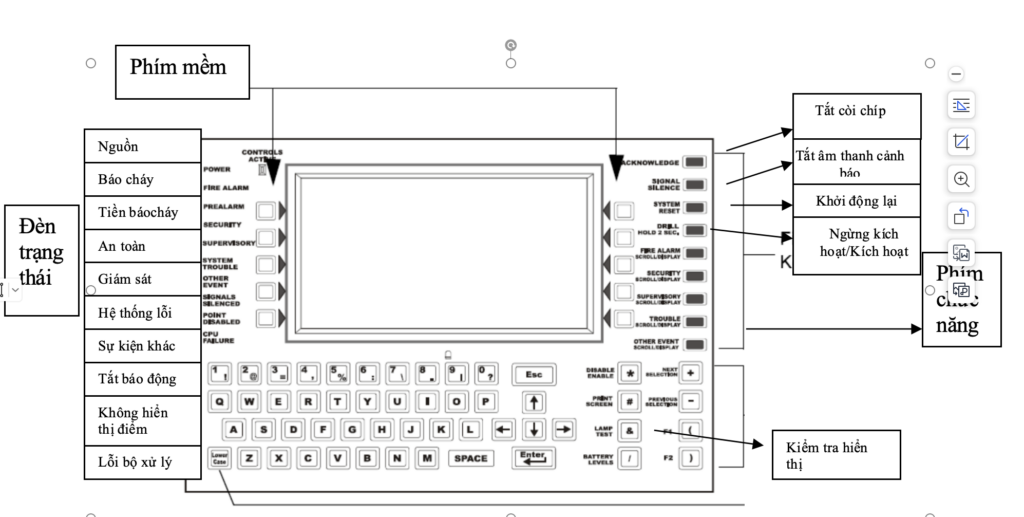
Màn hình LCD hiển thị tối đa 40 ký tự x 16 dòng, hiển thị mọi thông tin lập trình cũng như các sự kiện, thông tin thiết bị và các thông tin khác.
Bàn phím: bao gồm các phím chữ/số, các phím chức năng, phím mềm và phím tắt.
- Phím chữ/số: là loại bàn phím QWERTY, dùng để nhập dữ liệu khi hệ thống yêu cầu, ngoài ra, không có tác dụng gì khác
- Phím mềm: 10 phím mềm trên bàn phím dùng để chọn lựa các lệnh theo chỉ thị trên màn hình
- Phím chức năng:
- ACKNOWLEDGE:Xác nhận sự kiện và tắt còi chíp

- SIGNAL SILENCE: khi nhấn phím này, hệ thống sẽ tắt tất cả các module điều khiển và đầu tín hiệu xuất ra
- DRILL HOLD 2 SEC.: giữ phím này 2 giây sẽ kích hoạt trở lại các module điều khiển và đầu tín hiệu xuất ra.
- SYSTEM RESET: khởi động lại hệ thống, hết các tín hiệu đang báo . Sau khi khởi động lại, nếu tín hiệu báo vẫn còn, hệ thống sẽ báo động trở lại.
- Đèn trạng thái:
| Đèn trạng thái | Màu | Chức năng |
| Power | Xanh | Khi có điện AC, trong điều kiện làm việc bình thường |
| Fire Alarm | Đỏ | Khi có tín hiệu báo cháy, LED sẽ nhấp nháy khi chưa được xác nhận |
| Pre-Alarm | Đỏ | Khi có tín hiệu tiền báo cháy, LED sẽ nhấp nháy khi chưa được xác nhận |
| Security | Xanh | Khi có tín hiệu an ninh, LED sẽ nhấp nháy khi chưa được xác nhận |
| Supervisory | Vàng | Khi có tín hiệu giám sát, LED sẽ nhấp nháy khi chưa được xác nhận |
| System trouble | Vàng | Khi có tín hiệu lỗi hệ thống, LED sẽ nhấp nháy khi chưa được xác nhận |
| Other Event | Vàng | Khi có tín hiệu không nêu ở trên, LED sẽ nhấp nháy khi chưa được xác nhận |
| Signals Silenced | Vàng | Sáng khi các tín hiệu cảnh báo đã bị tắt.Nháy khi có một số đầu ra bị tắt. |
| Point Disable | Vàng | Nháy khi có thiết bị trong hệ thống bị cách ly hoạt động.Sáng khi đã được xác nhận |
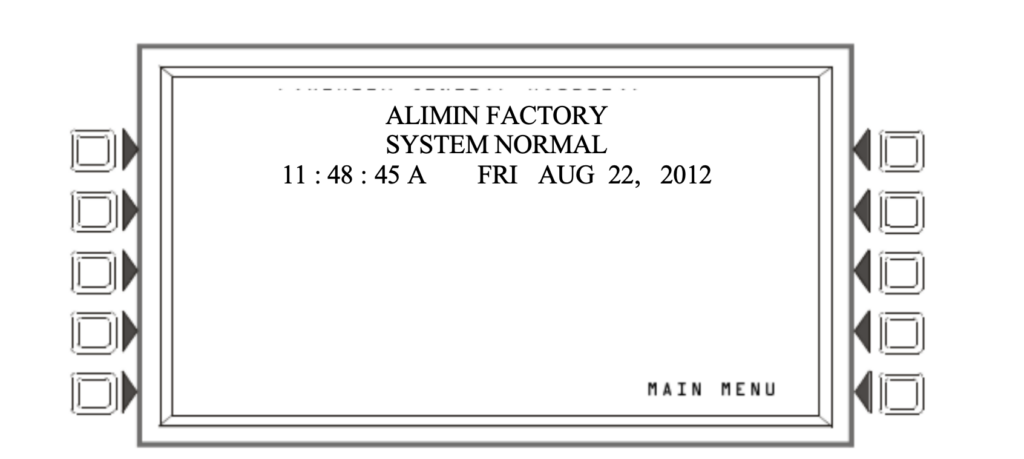
2.Màn hình hiển thị ở trạng thái bình thường:
3.Định dạng dữ liệu
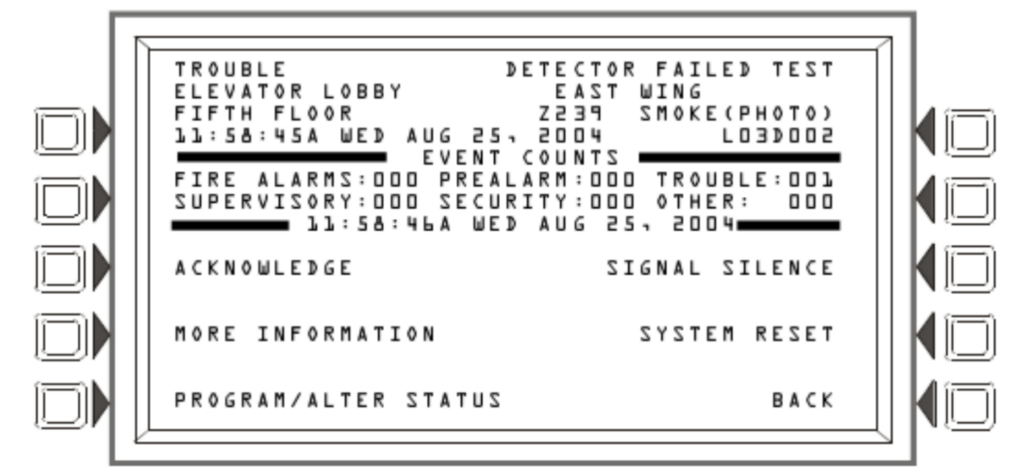
Mỗi khi có một sự kiện xảy ra, nó sẽ được báo trên màn hình, thay thế cho dòng chữ SYSTEM NORMAL,và các phím mềm sẽ có thể được sử dụng để xử lý tình huống.
Dòng trên cùng cung cấp các thông tin về sự kiện xảy ra. 2 dòng tiếp theo thông tin về vị trí và tên thiết bị(loại thiết bị) Dòng cuối cùng hiển thị thời gian xảy ra sự kiền và địa chỉ của thiết bị
Ví dụ minh họa
4.Menu điều khiển chính
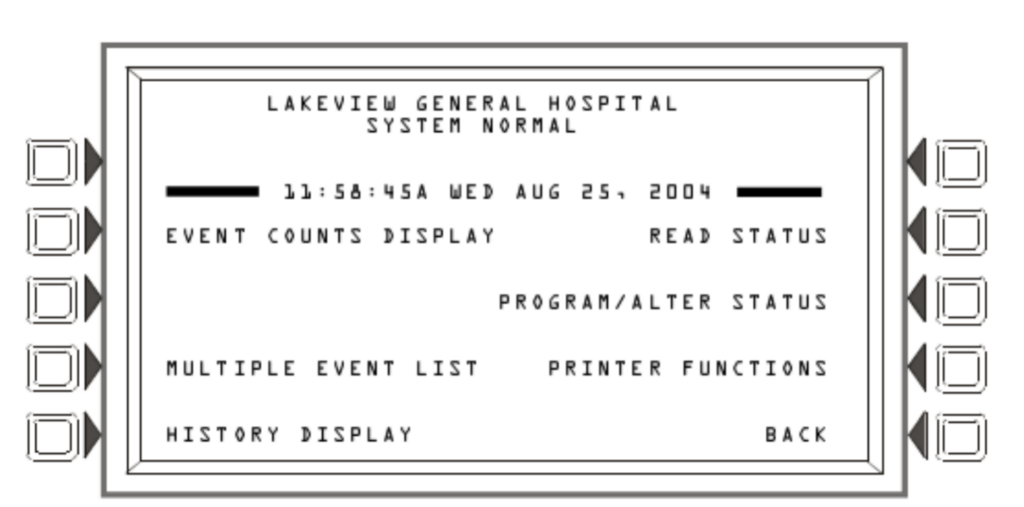
Tại Menu chính, có thể sử dụng các phím mềm để truy cập các chức năng của hệ thống
HOẠT ĐỘNG CỦA HỆ THỐNG
Tủ báo cháy sẽ thường xuyên kiểm tra tình trạng và thu nhận các sự kiện. Sự kiện có thể là bất kỳ sự thay đổi nào của tình trạng thiết bị, một sự chuyển tín hiệu giữa thiết bị và tủ báo cháy, hoặc là sự trao đổi tín hiệu giữa 2 thiết bị. Có một số sự kiện được xem như ẩn và người sử dụng sẽ không thấy được. Các sự kiện được quan tâm trước tiên là các sự kiện bất bình thường. Sự kiện bất bình thường là sự kiện chỉ ra sự thay đổi hay được kích hoạt , và cần sự giải quyết của người vận hành.
Trong điều kiện không có sự cố, tủ báo cháy sẽ hiển thị màn hình SYSTEM NORMAL.
Khi có sự cố xảy ra trong hệ thống, thông tin sẽ hiển thị trên màn hình. Một trong những phím mềm trên màn hình là ACKNOWLEDGE. Sử dụng phím này để ghi nhận tín hiệu cảnh báo. Khi nhấn phím này, tủ báo cháy sẽ :
- Tắt còi báo động tại tủ, nếu đang hoạt động
- Chuyển thông tin sự kiện vào bộ nhớ
- Nếu tủ báo cháy có nối mạng, nó sẽ gửi tin báo cho hệ thống
Có 2 hình thức ghi nhận sự cố: dạng điểm và dạng khối. Dạng điểm dành cho các sự kiện báo cháy, dạng khối cho các dạng sự kiện khác.
1. Sự kiện báo cháy:
a. Tủ báo cháy chỉ ra tín hiệu cháy
Khi thiết bị (đầu báo – module) được kích hoạt , tủ báo cháy sẽ:
- Phát ra tiếng kêu liên tục (nếu còi được bật)
- Chớp sáng đèn FIRE ALARM
- Hiển thị dòng chữ FIRE ALARM trên góc trái màn hình, thông tin về thiết bị kích hoạt báo cháy, và các thông tin khác để có thể xác định được chính xác thiết bị.
- Gửi tín hiệu báo động thiệt bị báo động (Các chuông còi đèn)
- Ghi nhận tín hiệu báo cháy ( không thể chuyển tủ về chế độ bình thường nếu chưa khắc phục tình trạng báo động và khởi động lại hệ thống)
- Kích hoạt kiểm sóat sự kiện
- Kích hoạt vùng báo động
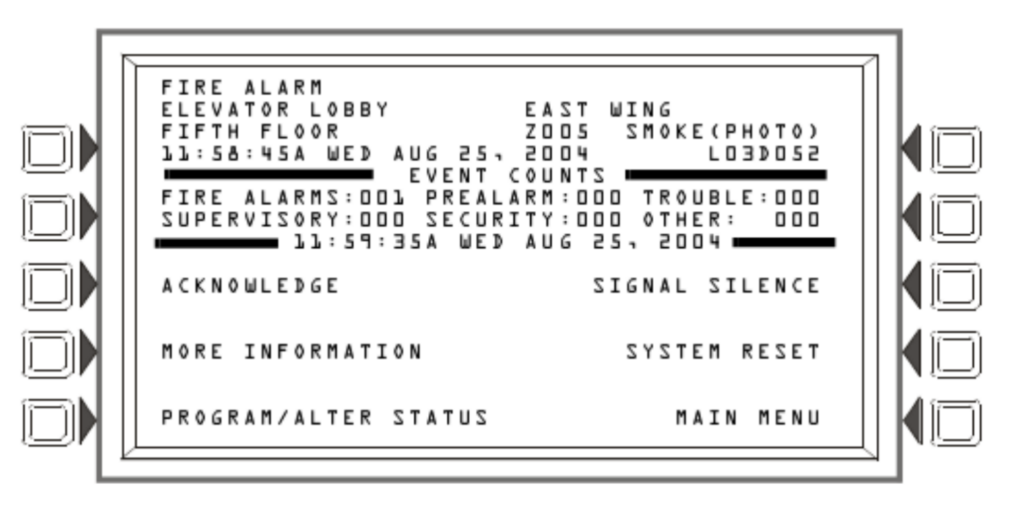
b. Xử lý tình huống báo cháy
Nếu tủ trung tâm báo hiệu có cháy, người vận hành cần thao tác các bước sau:
- Để tắt âm báo tại tủ:
Nhấn phím ACKNOWLEDGE. Âm báo tại tủ sẽ hết và đèn FIRE ALARM sẽ chuyển từ chớp sáng sang sáng cố định. Tủ báo cháy sẽ chuyển tín hiệu ghi nhận tới màn hình.
- Để tắt âm báo động kích hoạt bởi các đầu ra được lập trình:
Nhấn phím SIGNAL SILENCE. Đèn SIGNAL SILENCE sẽ sáng . Tủ sẽ chuyển một tin SIGNAL SILENCE tới bộ nhớ, máy in và thiết bị khác.
- Kiểm tra thông tin báo cháy để có thêm chi tiết về địa điểm và loại báo động: ấn phím mềm MORE INFORMATION để xem màn hình này, cung cấp đầy đủ các thông tin về thiết bị và có thể, thông tin về cách thức được khuyến cáo xử lý (nếu được lập trình trước.
- Xử lý sự cố gây báo động
- Sau khi xử lý sự cố, ấn nút SYSTEM RESET để khởi động lại hệ thống. Nếu hệ thống đã trở lại trạng thái bình thường, màn hình tủ báo cháy sẽ là màn hình ở trạng thái bình thường và tin nhắn “System Normal ” sẽ hiện thị trên màn hình.
2. Sự kiện báo lỗi:
a. Tủ báo cháy chỉ ra tín hiệu lỗi
Khi thiết bị (đầu báo – module) bị lỗi , tủ báo cháy sẽ:
- Phát ra tiếng kêu bíp bíp (nếu còi được bật)
- Chớp sáng đèn SYSTEM TROUBLE
- Hiển thị dòng chữ TROUBLE trên góc trái màn hình, thông tin về thiết bị đang bị lỗi, và các thông tin khác để có thể xác định được chính xác thiết bị.
- Ghi nhận tín hiệu lỗi ( không thể chuyển tủ về chế độ bình thường nếu chưa khắc phục tình trạng lỗi và khởi động lại hệ thống)
- Kích hoạt kiểm soát sự kiện
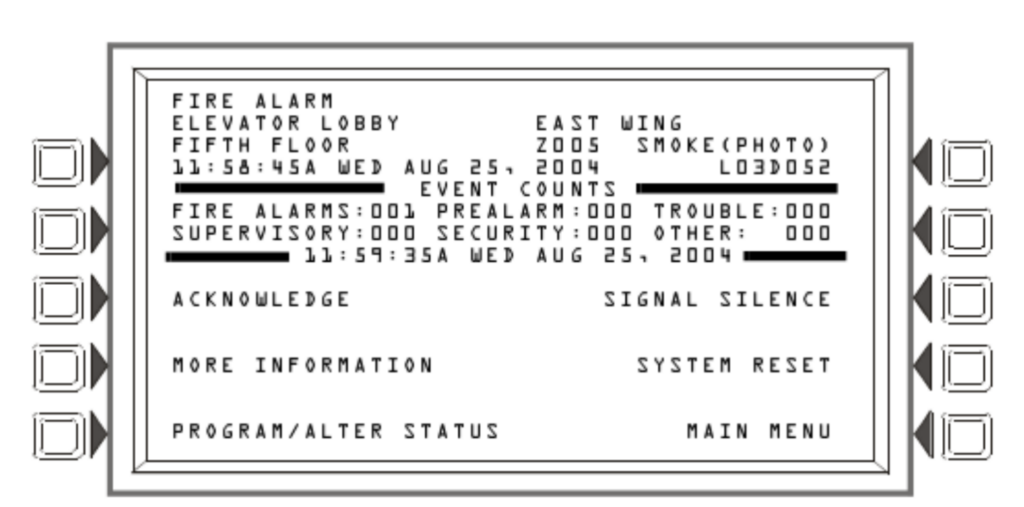
b. Xử lý tình huống lỗi
Nếu tủ trung tâm báo hiệu có lỗi, người vận hành cần thao tác các bước sau:
- Để tắt âm báo tại tủ:
Nhấn phím ACKNOWLEDGE. Âm báo tại tủ sẽ hết và đèn SYSTEM TROUBLE sẽ chuyển từ chớp sáng sang sáng cố định. Tủ báo cháy sẽ chuyển tín hiệu ghi nhận tới màn hình.
- Kiểm tra thông tin lỗi để có thêm chi tiết về địa điểm: ấn phím mềm MORE INFORMATION để xem màn hình này, cung cấp đầy đủ các thông tin về thiết bị và có thể, thông tin về cách thức được khuyến cáo xử lý (nếu được lập trình trước.
- Xử lý sự cố gây báo lỗi
- Sau khi xử lý sự cố, ấn nút SYSTEM RESET để khởi động lại hệ thống. Nếu hệ thống đã trở lại trạng thái bình thường, màn hình tủ báo cháy sẽ là màn hình ở trạng thái bình thường và tin nhắn “System Normal ” sẽ hiện thị trên màn hình.
Đối với các trường hợp lỗi không xử lý được.Liên hệ trực tiếp với nhà cung cấp dịch vụ để được hỗ trợ.
3. Xem lịch sử các sự kiện:
Để xem lại lịch sử các sự kiện của hệ thống ta thực hiện theo các bước sau đây:
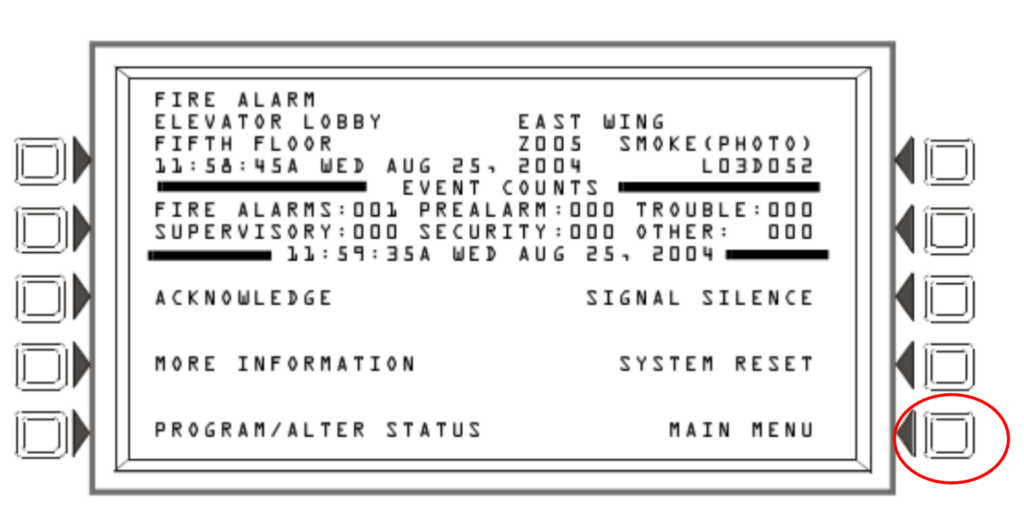
Tại màn hình chính bấm phím mềm MAIN MENU để vào menu điều khiển chính như hình dưới
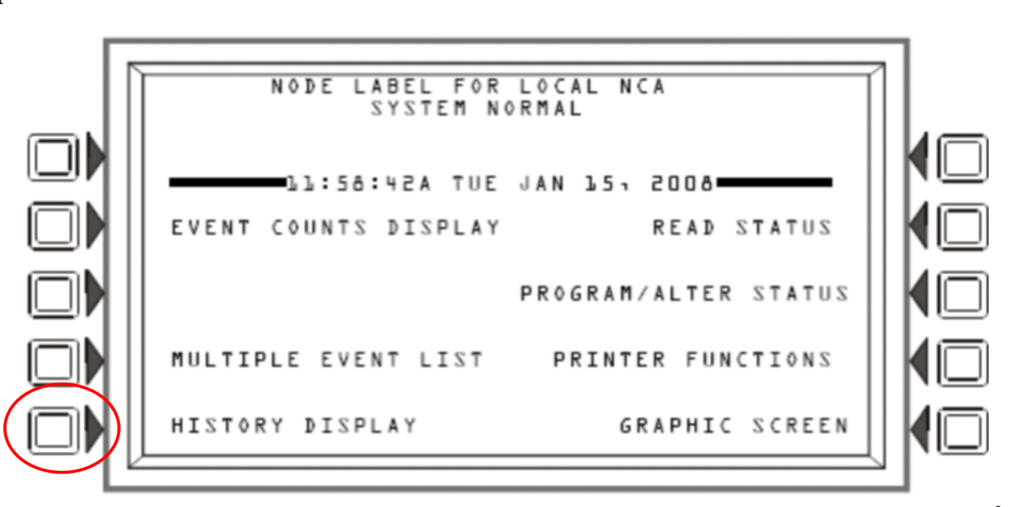
Tại đây ta chọn HISTORY DISPLAY được khoanh như hình.Lúc này màn hình sẽ hiển thị History select menu:
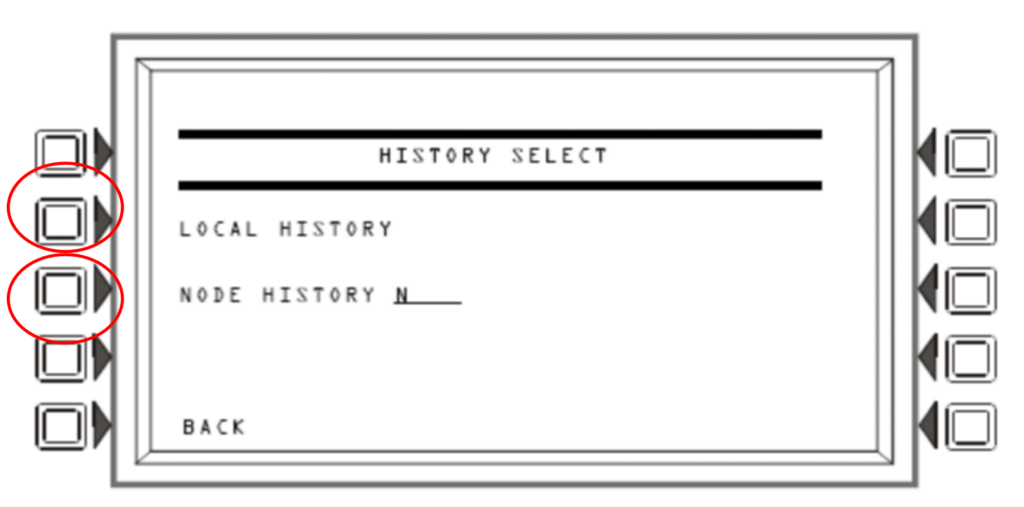
Tại màn hình này ta thay đổi giá trị của các số sau N để xem lịch sử của các tủ tương ứng trong mạng lưới.
Muốn xem lịch sử của tủ ngay vị trí đang thao tác thì chọn LOCAL HISTORY.
4. Vô hiệu hóa/kích hoạt một thiết bị
Khi có khu vực cần vệ sinh phòng ốc,hoặc sửa chữa.Ta thực hiện các bước dưới đây để cách ly thiết bị ra khỏi hệ thống.Tránh trường hợp thiết bị báo giả hoặc lỗi trong quá trình thực hiên:
Tại 2 màn hình dưới đây ta chọn phím mềm tương ứng với PROGRAM / ALTER STATUS
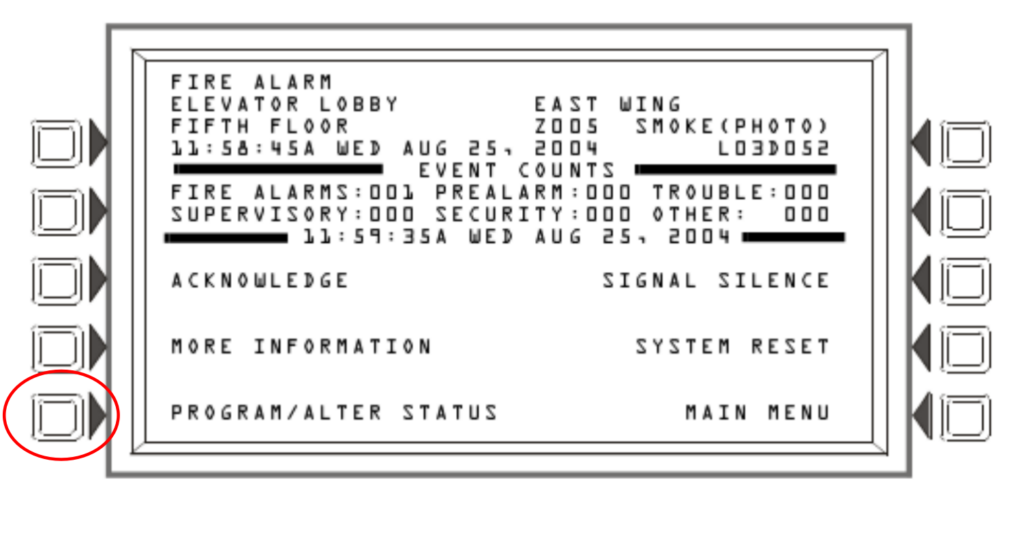
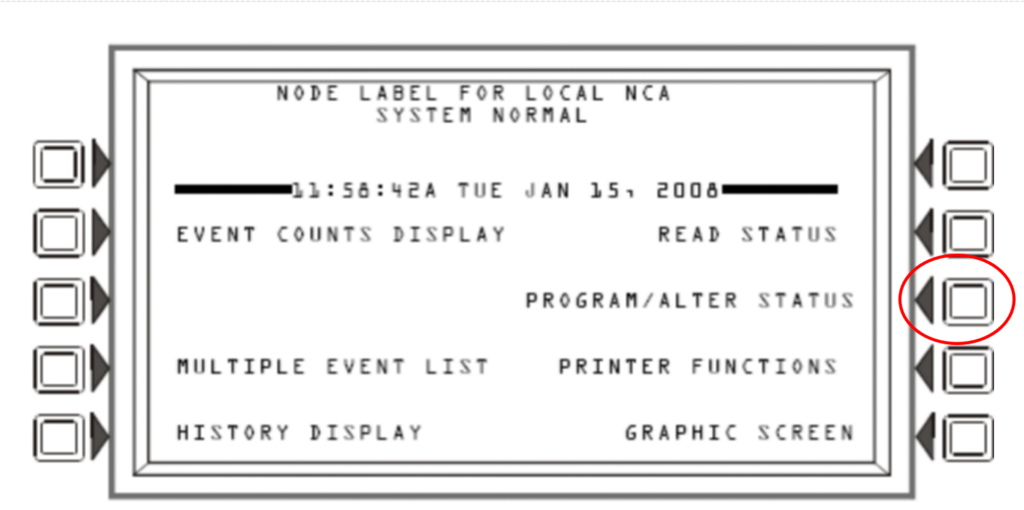
Lúc này tủ yêu cầu nhập password .Ta đánh 8 số 1 (11111111) để log in vào.
Sau khi đăng nhập,ta vào ALTER STATUS menu như hình dưới.
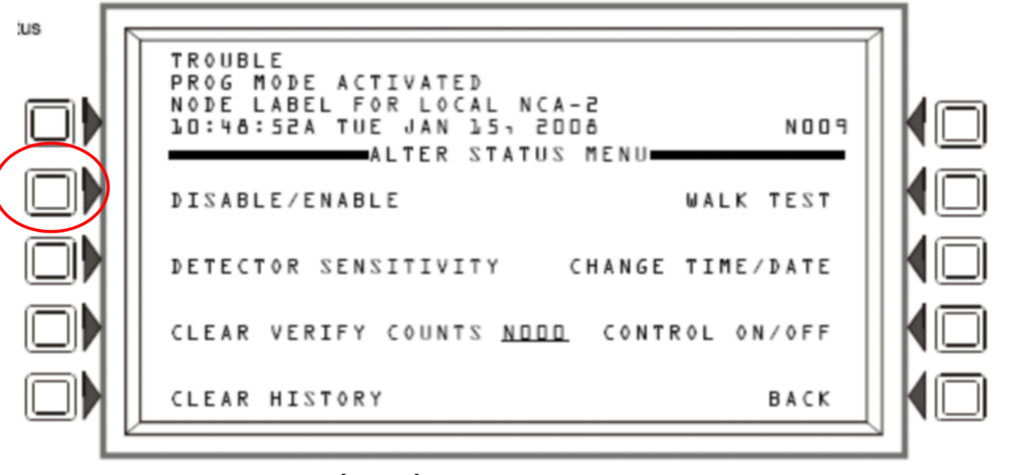
Để kích hoạt hay vô hiệu hóa thiết bị,bấm vào phím được khoanh như hình.
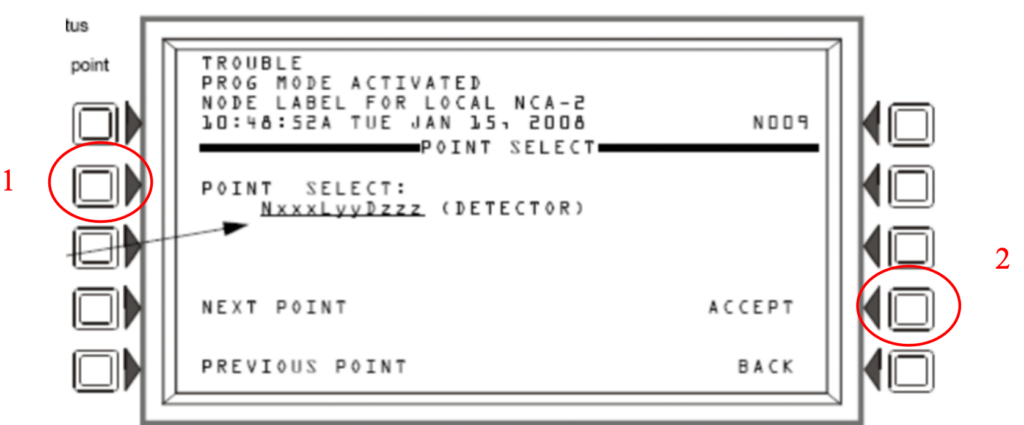
Bấm 1 để thay đổi type của thiết bị cần kích hoạt/vô hiệu hóa.Từ Detector --> Module…).Thay đổi các giá trị của xxx ,yy, zzz tương ứng của thiết bị.VD: Cần vô hiệu hóa Đầu báo địa chỉ 001 của Loop01 trên tủ N002.Ta thay đổi Nxxx,LyyDzzz thành N002L01D001.Sau đó bấm ACCEPT.Màn hình sẽ hiện thị tiếp như hình dưới :
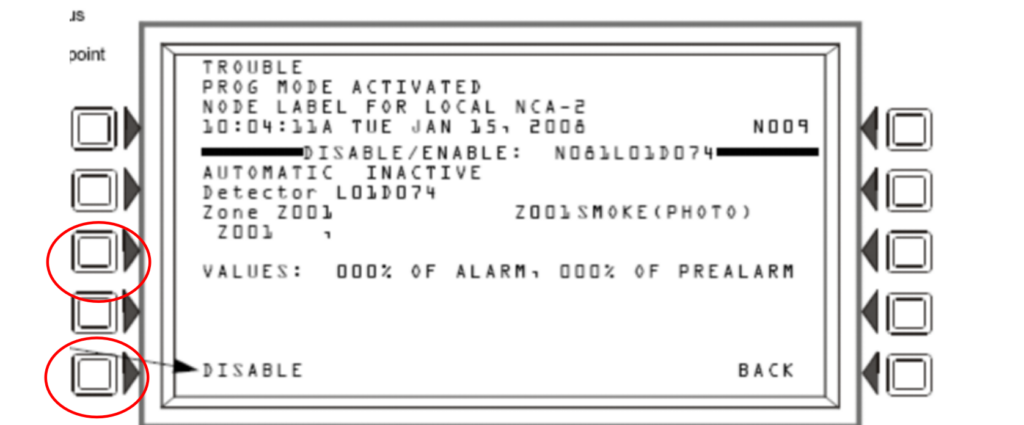
Lúc này,nếu như thiết bị đang được kích hoạt sử dụng bình thường thì tại vị trí khoanh tròn.Tủ sẽ hiện thị DISABLE,còn thiết bị đang bị vô hiệu hóa thì sẽ hiện thị là ENABLE.Tùy theo yêu cầu mà ta chọn DISABLE hay ENABLE.
